
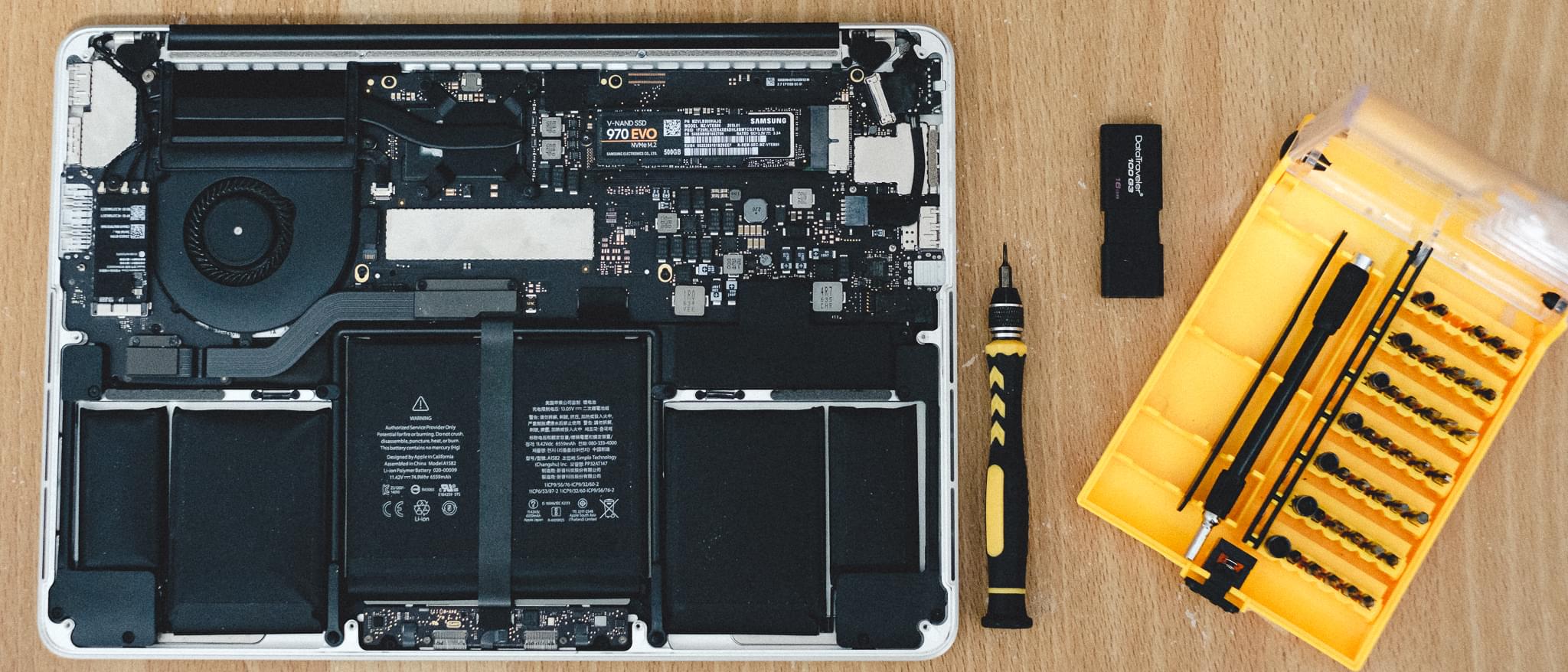
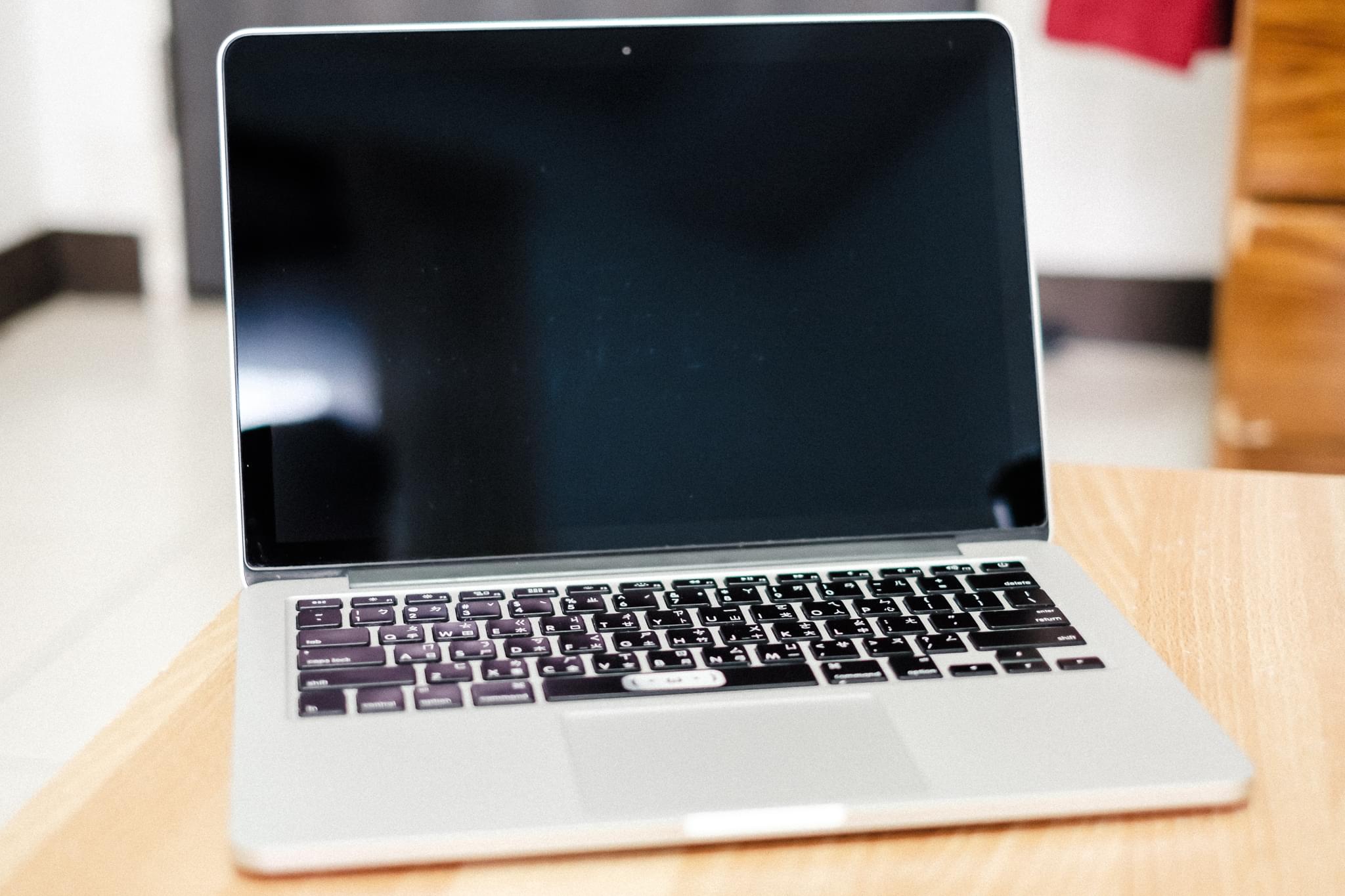
這台是我從2016年使用至今的MacBook Pro,當初購買時容量只選了最小的128GB(窮學生XD),導致節省空間一直是我使用Mac的習慣,雖然有時候會覺得不方便,但用久了就覺得還好。
其實在剛買這台沒多久之後,因為容量過小就有先查詢過,OWC、Transcend皆有提出解決方案,但是售價實在是跟我熟知的SSD價格有所落差,所以還是一直沒有下手。
直到近期在網路上閒晃時,發現MacBook Pro在更新High Sierra之後就可以使用NVMe SSD了,但是還是有些小毛病,而近期更新的Mojave 10.14問題都解決了,所以我也開始研究更換SSD的可行性。
首先,大家所熟知的APPLE其實是一家很喜歡搞特規接口的廠商(還有一家叫SONY),所有在能換的東西都是特規接口,不能搞特規的就全部焊死。比如說我這台,電腦零組件裡面唯一能換的東西就是SSD(電池不算),但是接口也還是特規的!!
但是山不轉路轉,這時候一定會有廠商跳出來做轉接頭的。
事前準備
在確認真的有辦法更換之後,就先來查查哪裡有坑囉,避免事後解決問題又要再煩惱
(雖然還是遇到了一堆坑,真的是…)
以下列出更換SSD需要的東西,其中隨身硬碟是用於轉移資料用的,如果沒有這個需求的話可以不需要。
作業系統
非常非常之重要的是,升級NVMe SSD至少需要高山macOS High Sierra 10.13,10.13以下的作業系統是完全沒有NVMe驅動的,如果可以的話,就直接升級到Mojave了吧!
固態硬碟
雖然在前段提到NVMe SSD相容性沒問題了,但是畢竟蘋果是不鼓勵使用者自行更換硬體的,所以在挑選固態硬碟的時候還是得格外小心。
以我自己為例,網路上大多數是選擇Intel 760p、Samsung 970 evo來作為升級的硬碟,我秉持著走別人走過的路會比較安心,所以也選擇了970 evo,但是在下標之前看到有改款叫做970 evo PLUS,價差不到200,但是寫入差了800MB/s,這還叫我不心動嗎?!
但是這時候疑問就來了,那麼好用的乾貨大家怎麼都不用呢?
當然是有坑呀!在國外的論壇提到此款SSD會造成死機,還好當初沒有手滑買下去XD
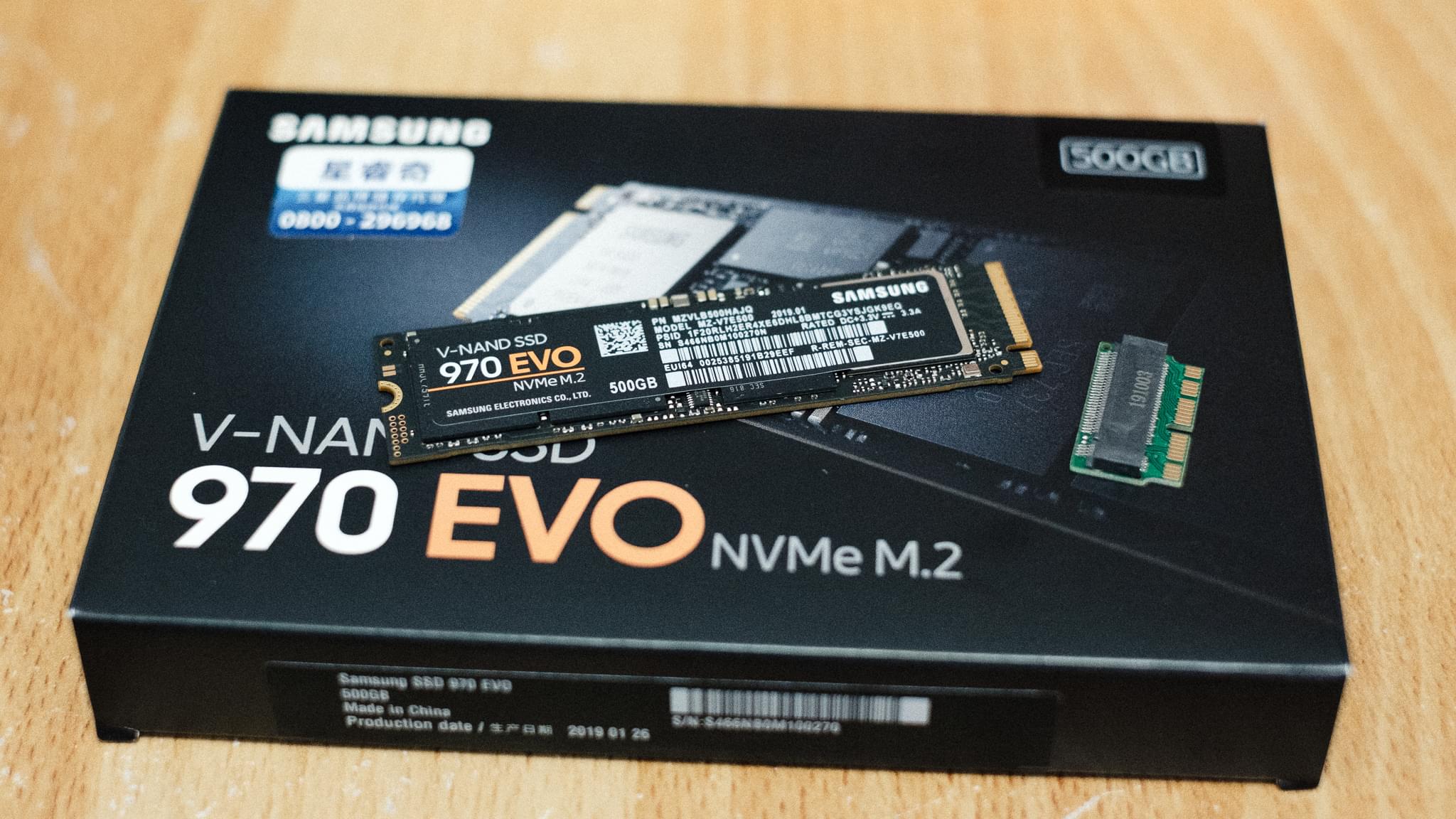
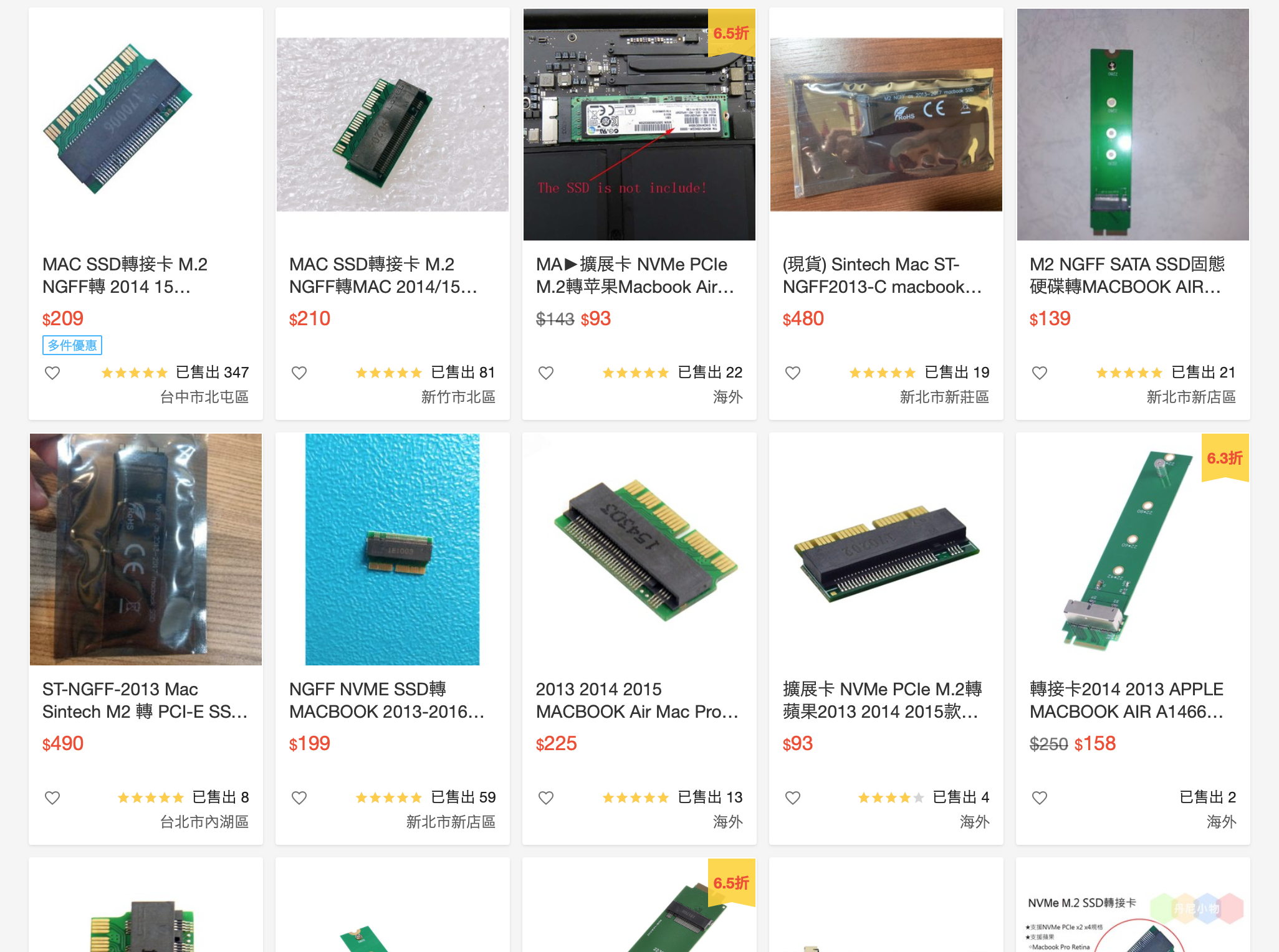
轉接卡
由於轉接卡裡面沒有晶片,所以沒有發熱問題,在拍賣上面挑一個喜歡的就好了。
隨身碟
容量超過16GB就好了,這是用來製作開機碟的。
開機碟非常重要,如果沒有開機碟是讀不到新硬碟的。
隨身硬碟
用於製作Time Machine的備份磁碟。
螺絲起子
需要P5、T5的囉絲起子。
分別用於開外蓋、SSD螺絲的,千萬不能用其他尺寸的螺絲起子轉,很有可能會讓螺絲滑牙的!
步驟
由於參考了別人的教學文章還是遇到了一些小問題,導致我自己總共花了2個小時才升級完成,真是折騰呀!
使用Time Machine(時光機)備份
如果需要轉移資料的話一定要用Time Machine備份,至於如何備份就請參考官方教學。
製作USB開機碟
照著官方教學應該就可以了。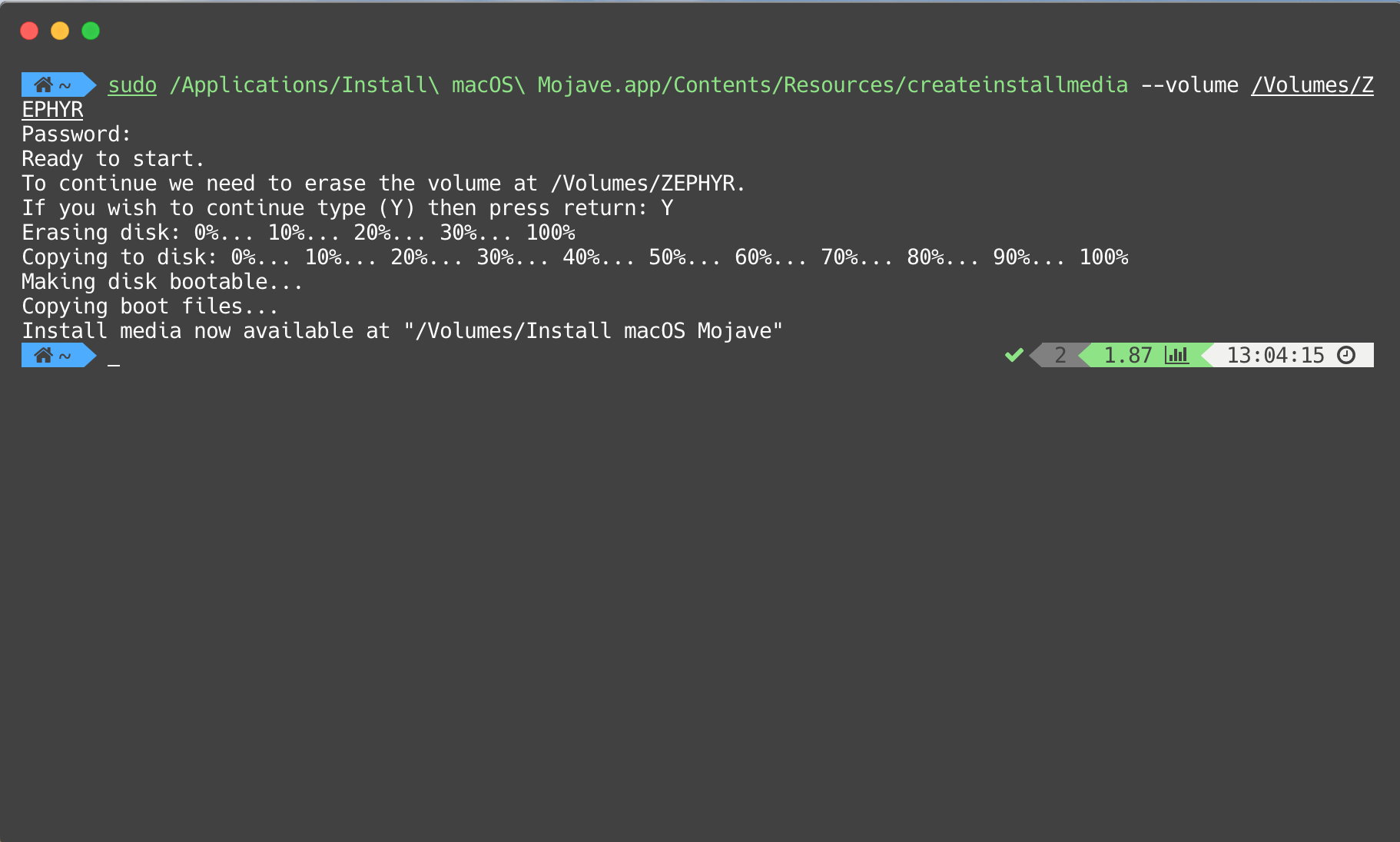
開始拆機囉
開背蓋之前記得要先關機,接著用P5拆開背蓋上的10個螺絲,並且從轉軸處拆開背蓋。
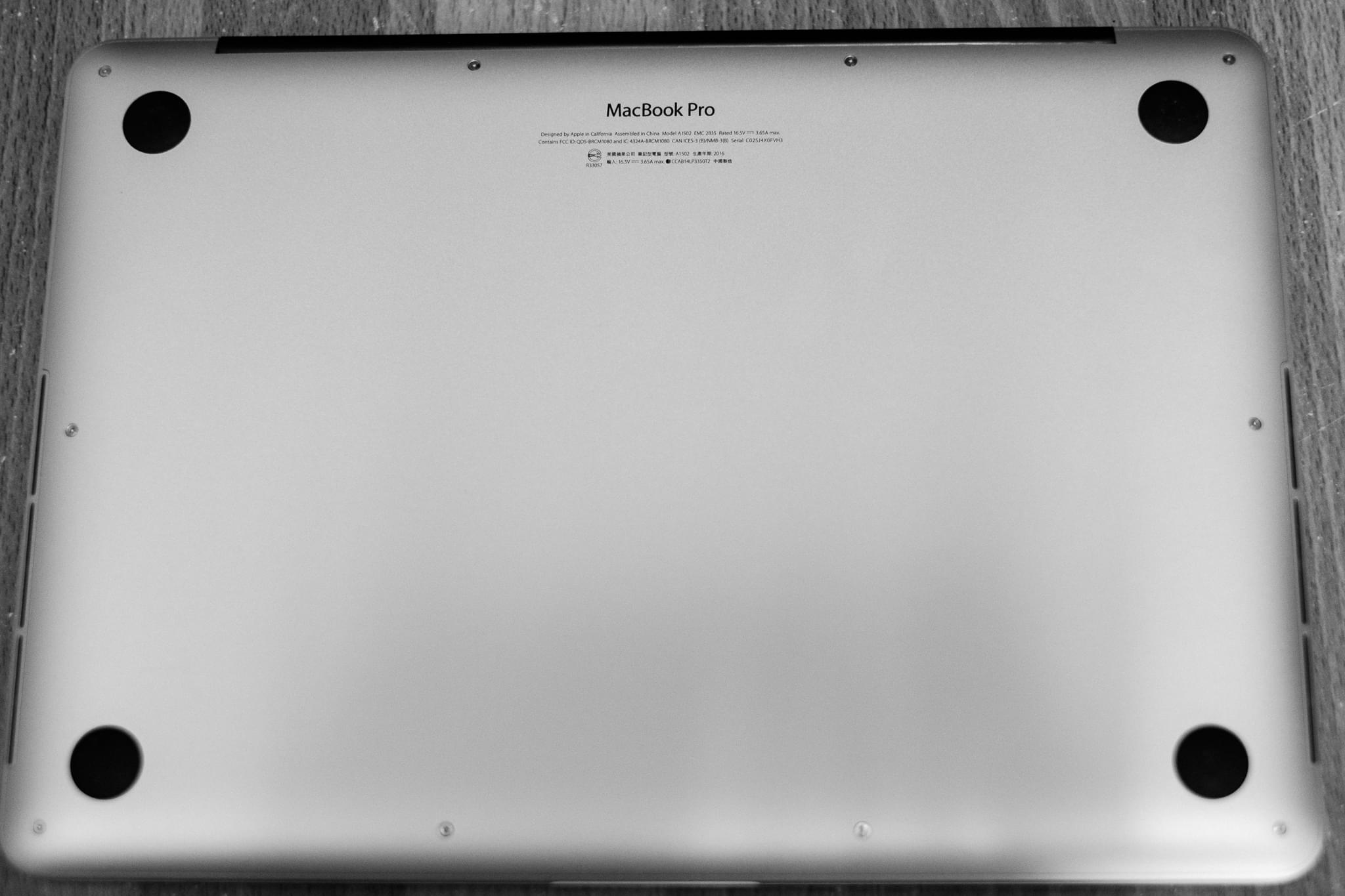
有一點要注意的是,在背面的10個螺絲內,靠近轉軸處的2個螺絲比較短,搞混了就麻煩了。
然後,MacBook的螺絲非常非常的小,要收好,搞丟了也會非常麻煩的!
拆SSD之前,要記得先把電池跟主機板斷電,不然有機率會把SSD用掛的。
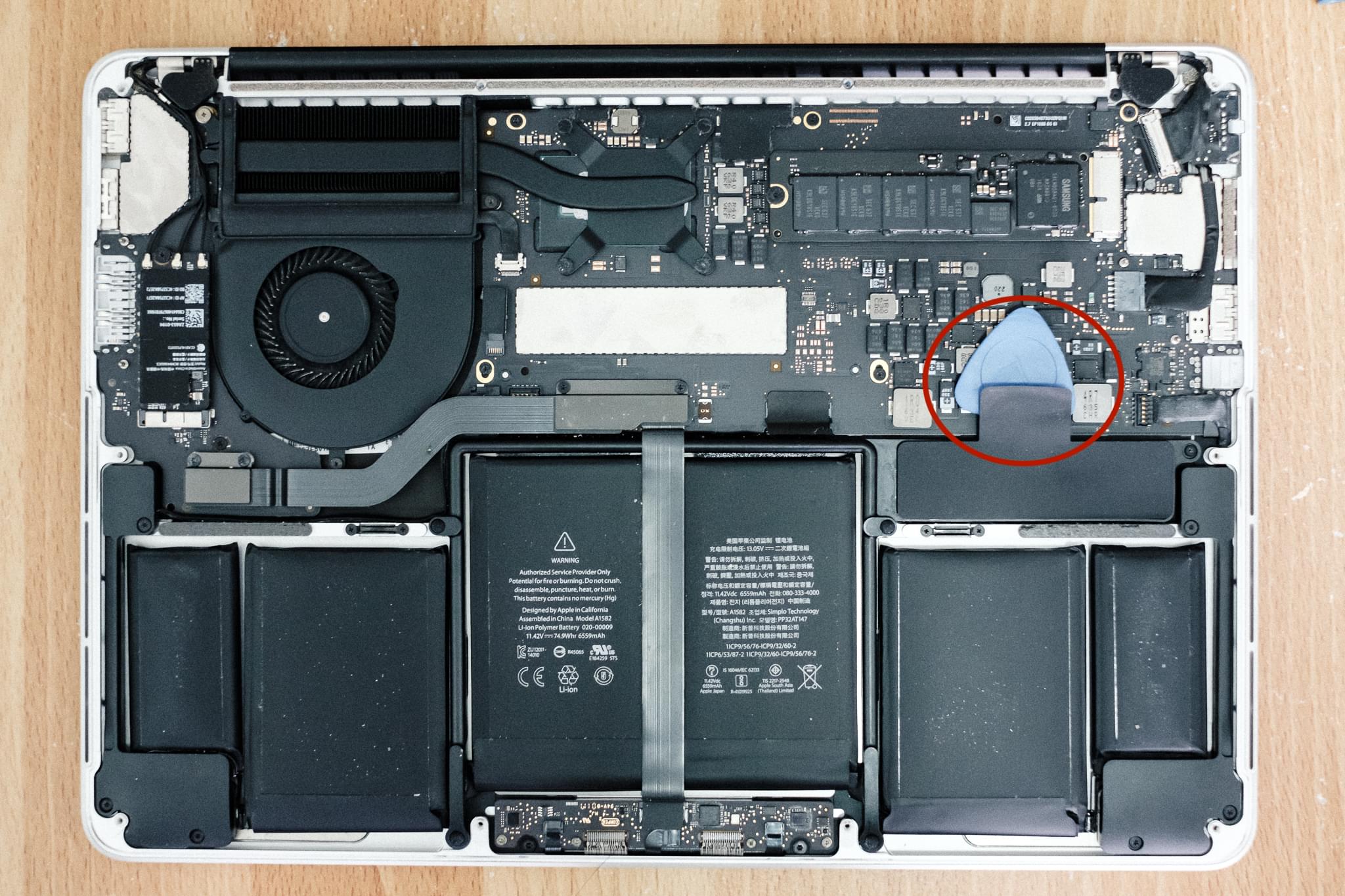
用T5鎖上新的SSD之後就可以接上開機碟了。
點亮
接著在按開機鍵的同時按下Option鍵,選擇開機碟。
如果有韌體密碼要先解除韌體密碼。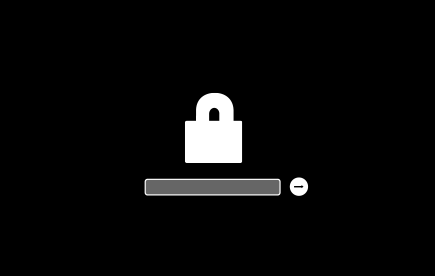
這時候應該看到Apple的圖案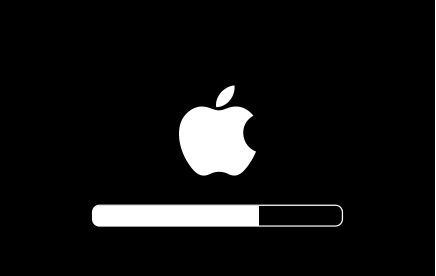
但是如果不是一顆頻果而是有地球在轉,代表你進入了Internet Recovery模式,在這個模式下磁碟管理工具是讀不到新安裝的SSD的,請重新開機。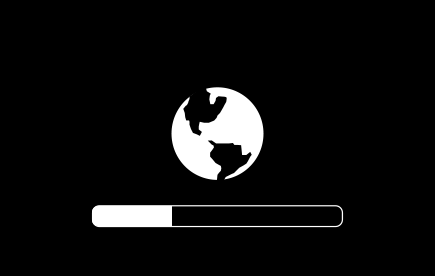
接著按下 Command+R 進入macOS回復工具。
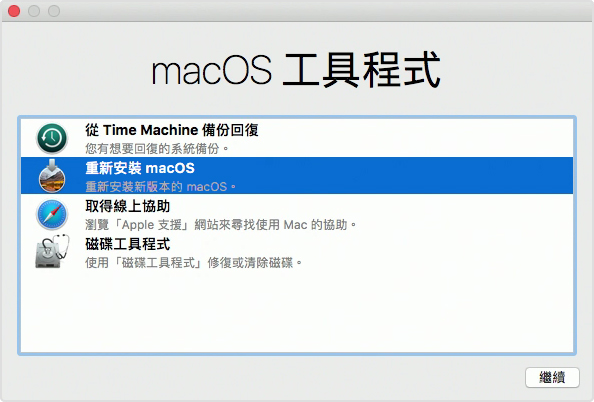
接著選擇磁碟工具程式。
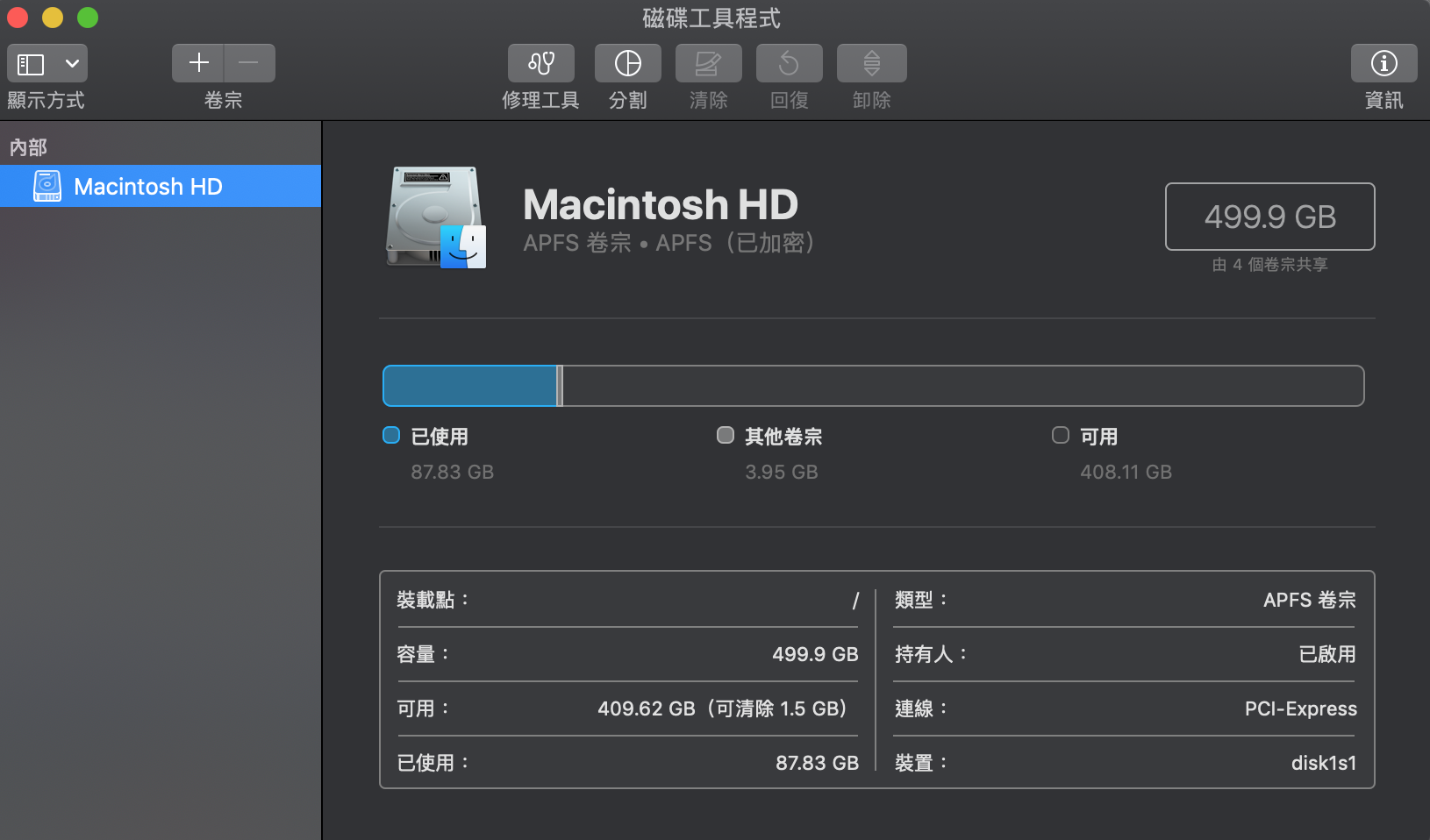
確認有抓到SSD就點選上方的清除,檔案系統架構選擇APFS開頭的,至於區分大小寫、是否加密就是依照個人而定了。分割區架構選擇GUID。
裝上系統
等待格式化完成,就可以依照個人選擇用Time Machine回復資料,或者是直接全新安裝macOS。
然後順手跑一下測速軟體。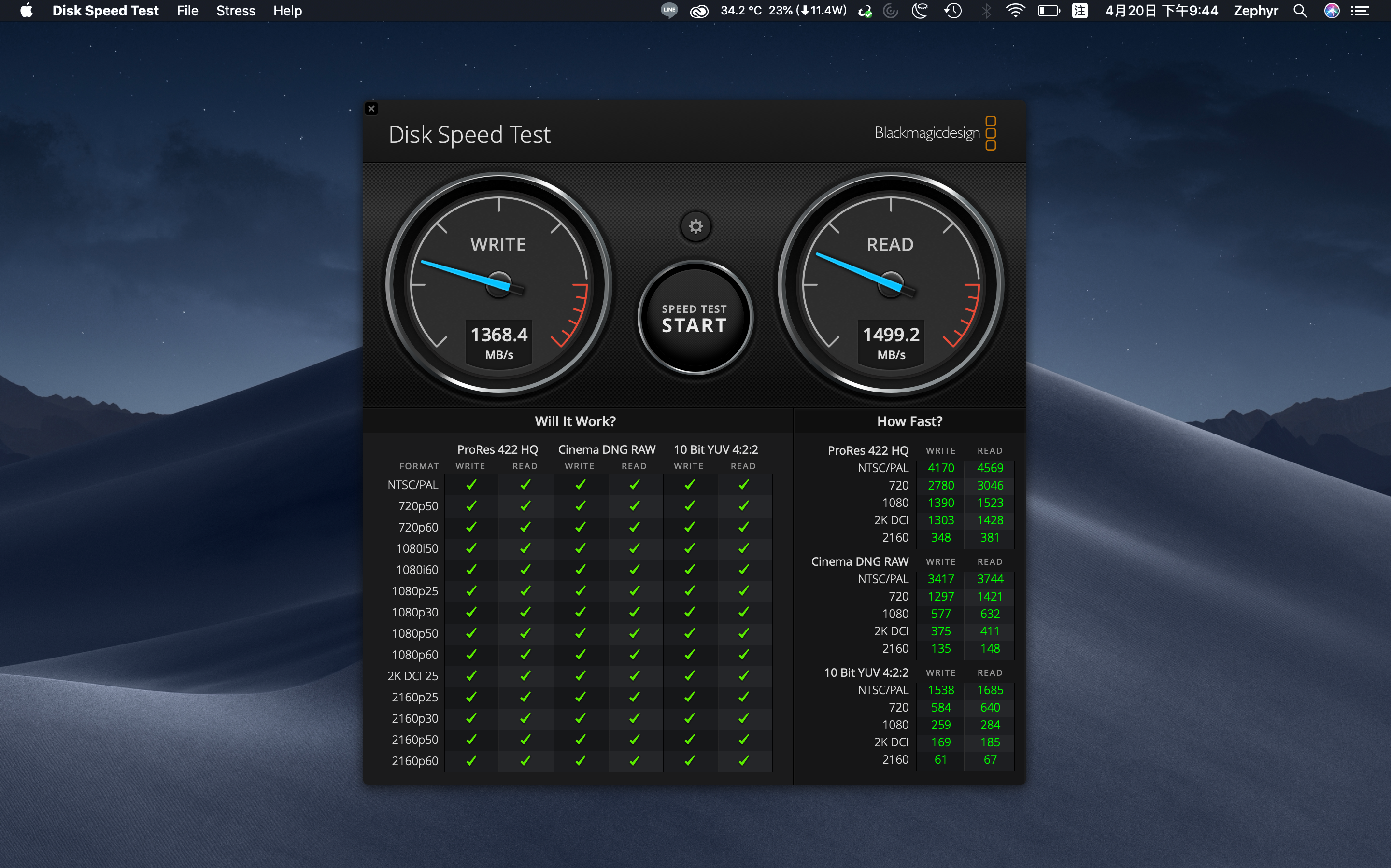
沒辦法跑到頂速是正常的,因為2015的13吋Macbook Pro只有PCI-E 2.0x4,所以有這樣的速度就已經很滿足了!
後記
由於這是第一次換MacBook的SSD,為了避免遇到坑有先大量查了資料,但是還是踩了幾個坑。
- 電源接口沒有完全壓下去,雖然可以點亮螢幕,可是系統會出現低電量的圖案,為了這個問題檢查了很久才找到接口沒有完全接上。
- 成功裝上SSD之後,開機很正常,但是我沒有選擇開機磁區就按了Command + R,直接進入了Internet Recovery模式,雖然在這上面能做的事情跟開機碟是差不多的,可是就是沒辦法讀取到新的SSD,為了這個問題也是檢查了很久,一開始是懷疑SSD有問題,所以還麻煩朋友拆機裝上我的電腦。
恩,完全沒有問題,那還會有什麼問題呢!一定就是轉接卡!其實並不是,在對著Mac思考人生了很久之後才想到,為什麼我用開機碟還會需要進入網路回復模式呢,所以我就在開機時選擇磁區進入開機碟,結果真的是這樣!要使用開機碟才能正確讀到新的SSD,非常重要!!
在更換SSD之後覺得電腦快了很多,感覺就很像是剛用Mac的感覺一樣,超棒der~
雖然在拆裝時折䲢了非常久,但是對於結果還是非常滿意的!
Reference
2015款retina macbook pro自行升级SSD - 知乎
MacBook Pro Retina 2015 Early 13” 升級1TB SSD紀錄